Tampilkan postingan dengan label CCNA. Tampilkan semua postingan

Rabu, 17 Mei 2017

HSRP-High Avability

Assalamualikum WR.WB..............

Kembali lagi pada blog ini, jadi hari ini saya akan menjelaskan tentang HSRP jadi High Availibility digunakan dengan maksud redundancy yaitu sebagai menggunakan beberapa router, yang satu menjadi link utama dan yang lain sebagai backup. Satu virtual gateway akan dipasang di PC local sehingga ketika pindah router tidak perlu mengeset gateway lagi, bagaimana Guys sudah tau kan....sekarang kita akan mulai konfigurasi nya

contoh topology :


* Materi yang akan di lakukan : 

1. Kita beri ip address pada seluruh Port interface. 
2. Membuat default routing di R1 DAN R2. 
3. Membuat access-list 
4. Membuat NAT agar si client bisa terhubung ke internet 
5. Membuat HSRP 


Jika kita sudah switch mode access sekarang kita akan konfigurasi Portfast di SW1,SW2 dan SW3 kita akan memasang di semua interface nya.


Coba kita ping dulu dari R1 DAN R2 ping ke server apkah bisa. 


Sebelum membuat NAT kita akn membuat access-list terlebih dahulu. 


Nah sekarang kita akan membuat NAT nya.

Ok sekarang kita telah membuat NAT langkah selanjut nya adallah membuat HSRP. 


Ok pasti teman-teman bingun nih yang dimaksud ip 21.21.21.10 itu apa…..??? penasaran bukan….!!! Ok  jadi itu adallah Gateway yang dipakai untuk si client jadi nanti client akan memasukan gateway 21.21.21.10, nah sekarang kita akan mengkonfigurasi pc client ingat gateway nya adallah 21.21.12.10. 


Kalo sudah sekarang kita kan coba ping dari client ke server / internet ?

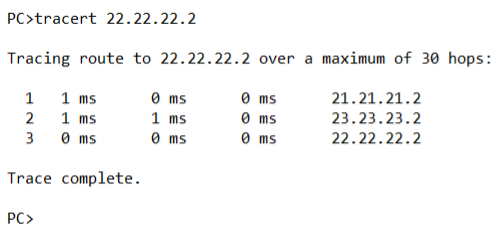
Ok sekarang sudah bisa ping dari client ke internet nah Cuma maksud inilah yang diinginkan pada lab ini yang di maksud adallah coba kita traceroute si pc client . 

Coba anda perhatikan si pc client untuk dia bisa sampai ke server dia melalui ip 12.12.12.2 itu adallah ip si IDN-R1. Nah coba kita akan shutdown interface di IDN-R1 yang mengarah ke client, di topologi kali ini adallah interface FA0/0 yang kan kita matikan,  dan lihat lah apakah dia pindah ke IDN-R2 jalur nya. 

Sekarang coba kita ping lagi dari pc ke server dan di tracert. 


Nah coba sekarang lihat dia otomatis pindah menjadi lewat 23.23.23.2 sementara itu adallah IP Aresss si IDN-R2. Sekarang permasalahan nya gini apabila interface IDN-R1 yang tadi kita matikan apabila sekarang saya hidupkan lagi maka yang terjadi adallah si client tidak akan berpindah gateway dia akan tetap memilih gateway IDN-R2. 

kecuali kita matikan interface yang di IDN-R2 dan kita hidupkan lagi interface IDN-R1 itu beda cerita lagi. Nah bagaimana cara nya apabila IDN-R1 mati berarti si client akan berpindah jalur kan melalui IDN-R2 nah bagaimana cara nya saat si IDN-R1 hidup lagi si client otomatis berpindah jalur lagi yaitu melalui IDN-R1 nah cara nya adallah kita akan menaikan PRIORYTI nya, bagaimana cara nya simak lah konfigurasi berikut.

Ingat ya sebelum kita menaikan priority nya kita hidupkan kembali interface yang tadi kita matikan di IDN-R1 : 1. nah kalo sudah seperti di atas coba anda shutdown interface di IDN-R1 yang mengarah ke client  2. coba anda tracert dari pc ke server, pasti dia akan melalui IDN-R2  3. tapi coba anda hidupkan kembali interface yang di IDN-R1 yang tadi kita matikan sekarang hidupkan kembali 
lihat lah apkah si pc client kembali lagi ke link IDN-R1…..??


Kamis, 09 Maret 2017

Dynamic Trunking Protocol


Dynamic Trunking Protocol (DTP) merupakan sebuah protocol yang dapat dilakukan untuk menegosiasikan interface trunk secara otomatis(dynamic).
Ada beberapa mode yang dapat kita konfigurasikan pada interface switch. Pada lab-lab sebelumnya kitatelah belajar tentang mode access dan trunk. 
Ada dua mode lain yang dapa tkita gunakan,yaitu dynamic auto dan Dynamic desirable.

Jika suatu saat ada switch dengan mode dynamic auto bertemu dengan switch lain dengan mode dynamic desirable, maka link antara kedua switch tersebut akan menjadi trunk. 

Namun jika kedua switch tersebut memiliki mode dynamic auto, maka link antara kedua switch tersebut menjadi access. Karena itulah protocol ini disebut dynamic, karena status dari suatu link dapat berubah-ubah.

Berikut tabel lengkap yang menunjukkan hasil dari pertemuan beberapa mode yang berbeda


Untuk membuktikannya, kita akan praktik beberapa mode yang ada pada tabel diatas menggunakan topologi berikut :


Topologi ini merupakan topologi yang kita gunakan pada lab sebelumnya. Pada lab ini kita akan mencoba untuk memanipulasi mode pada interface Fa0/1SW1sertaFa0/1SW2.Pertamakitacobakonfigurasikandynamicauto pada Fa0/1 SW1 dan dynamic desirable pada Fa0/1 SW2.

SW 1 :


SW 2 :

Sekarang coba lihat status di interface yang mengarah ke sesama switch :

SW 1 : 


 SW 2 :  

Jadi kesimpulan di atas adallah si switch secara otomatis interface trunk nya itu secara dynamic, karena mode auto bertemu dengan mode desirable.

Trunking

Trunking adallah untuk menjembatani beberapa vlan agar bisa saling berkomunikasi dengan sesama vlan Cuma dengan switch yang berbeda, untuk lebih detail nya lagi coba anda lihat topologi di bawah ini :


Perhatikan topologi di atas, di switch 1 itu ada vlan 10 dan 20 tetapi di Switch 2 itu ada juga vlan 10 dan 20 nah di sini kita akan membuat trunk antara switch 1 dan switch 2 yang nanti nya vlan 10 dan 20 itu yang ada di switch 1 maupun di switch 2 itu bisa lewat.

1.      Pertama kita konfigurasikan vlan di setiapa switch contoh topologi seperti di atas
2.      Kita akan mengkonfigurasikan interface trunk yang mengarah ke switch 1 dan 2


Sebelum mengkonfigurasi trunk,coba lakukan ping dari vlan 10 yang ada di switch SW1 ke vlan 10 yang ada di switch SW2 terlebih dahulu :


Nah di atas itu saya telah konfigurasi Vlan di switch 1 dan Switch 2, sekarang saya tinggal konfigurasi Trunking yang mengarah ke sesama switch :

Command nya seperti di bawah ini :
11.  Pertama saya akan konfigurasi di switch 1 terlebih dahulu 


12. Sekarang saya akan melakukan Trunk di Switch 2 : untuk command masih sama seperti di atas.


3. Sekarang coba ping lagi dari pc1 ke pc 3 apakah bisa….???


4. Nah lihat lah sekarang sudah bisa saling terhubung antara switch 1 dengan switch 2 sehingga    si vlan 10 yang ada di switch 1 bisa terhubung karna ada nya Trunking, nah jika anda        mencoba untuk ngeping dari vlan 10 ke vlan 20 tentu jelas belum bisa, seperti berikut.

5. selesai gimana gans mudah kan.


Senin, 13 Februari 2017

Layer3 Switch Cisco

Assalamualaikum Temen-temen aku minta maaf banget sama kalian karena aku jarang upload sudah        beberapa tahun yang lalu jujur aku minta maaf banget sih ya temen" karena ada beberapa                         faktor yang membuat saya jarang membuat tutorial lagi, OK tanpa banyak basa basi                                   langsung aja ke Materi kali ini !!!


Well guys jadi materi kita kali ini adallah belajar switch nya si cisco yang Layer3 lho temen-temen jadi tidak hanya Layer2 tetapi cisco mempunyai switch Layer3 ,...   pasti sudah gak sabar nih
temen-temen ? langsung saja ke konfigurasi :


Topologi :

OK Temen" untuk topologi seperti di atas, pertama kita akan konfigurasi terlebih dahulu membuat vlan setelah itu kita akan membuat DHCP nya.

Step 1 : Membuat Vlan 


Step 2 : Assign VLAN 10 ke dalam Port interface switch :


Step 3 : Membuat IP Address untuk Interface VLAN 10


Step 4 : Membuat DHCP untuk client vlan 10


Ok temen-temen sekarang kita akan konfigurasi PC nya untuk Dynamic :


Asiek temen-temen lihat lah gambar di atas, dia si PC sudah mendapatkan DHCP  dari si Switch_MLS  nya tersebut, 

Jadi gimana temen-temen  mudah tidak konfigurasi switch menjadi DHCP ???


Thank You


Bayram


Vlan Trunking Protocol (VTP)

Jumat, 03 Februari 2017

Vlan

Vlan(Virtual-Lan)

Tujuan kita membuat Virtual-Lan (Vlan) adallah untuk membagi bebera jaringan yang tadi nya si switch mempunyai 1 jaringan saja kini bisa kita bagi, Maximum vlan di switch cisco secara default adallah <1-1005> nah masing-masing vlan jug bisa di kasih nama yang berbeda-beda dan juga network yang berbeda tetapi dalam lab kali ini saya tidak menggunakan network yang berbeda karna kita masih menggunakan switch saja belum menggunakan router, pada lab kali ini saya akan buat 2 vlan yaitu Vlan 10 Name nya Guru Dan vlan 20 untuk Siswa Topologi seperti di Bawah ini :


Command #Show Vlan Brief / Do Show Vlan Brief :


Lihat lah si switch telah terbuat Vlan nya yang sudah kita buat tadi, cuman yang aneh di sana belum terdapat interface yang terhubung ke vlan nya masing-masing, nah disini kita tinggal mengarahkan interface yang terhubug ke vlan 10 dan vlan 20 anda bisa perhatikan

Pc1dan pc2 terhubung ke vlan10 dan pc3 dan pc4 terhubung ke vlan 20, disini anda tinggal memasukan pc-pc tersebut ke dalama vlan nya : 


Pada command di atas terdapat #interface rang fa0/1-2 : yang arti nya saya merangkum dari interface fa0/1-2 jadi biar anda tidak capek memasukan setiap interface, Bayangkan saja bagaimana jika ada 10 interface dengan 1 vlan yang sama #rang ini arti nya #range.

Sekarang jika anda sudah membuat vlan dan memasukan setiap interface yang terhubung ke pc masing-masing sekarang coba anda cek apakah interface yang terhubung ke client sudah masuk kedalam vlan nya masing-masing :

Command nya masih sama yaitu : #Do show vlan Brief / Show vlan Brief :

Nah sekarang coba anda lihat keterangan gambar di atas, interface yang terhubung ke client dan sudah di tentukan vlan nya masing-masing itu sudah di daftar kan, kalo sudah seperti ini sekarang kita tinggal setting IP di pc masing-masing, Kalo sudah sekarang coba anda ping dari pc yang satu vlan dan coba anda beda kan anda ping pc antar vlan apakah bisa :


Gimana mudah kan untuk membuat Vlan di Switch cisco.